Navigácia v aplikácii
Používateľské rozhranie DocuArt je navrhnuté tak, aby umožňovalo rýchly prístup k dokumentom a hlavným funkciám systému.
Hlavné menu
Hlavné menu sa nachádza v ľavej časti obrazovky a obsahuje základné sekcie aplikácie:
- Dokumenty – zoznam všetkých dokumentov
- Podpisy dokumentov - zoznam podpisov pre všetky dokumenty zobrazené od najnovšieho po najstarší
- Správa subjektov - spravovanie všetkých subjektov, ako sú organizácie, subjekty a skupiny subjektov
- Správa modulu - vytváranie a správa schvaľovacích a podpisových profilov, používateľov, roly a oprávnení.
Horný panel
V hornej časti aplikácie sa nachádza panel, ktorý umožňuje:
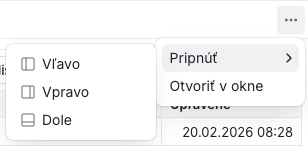
- pripnúť okno vľavo, vpravo alebo dole,
- otvoriť dané zobrazenie v okne.
Dashboard
Úvodná obrazovka po prihlásení. Obsahuje:
- dokumenty vyžadujúce akciu ako napr. schválenie alebo podpísanie,
- dokumenty, za ktoré je používateľ zodpovedný,
- aktivity, v ktorých bol používateľ označený.
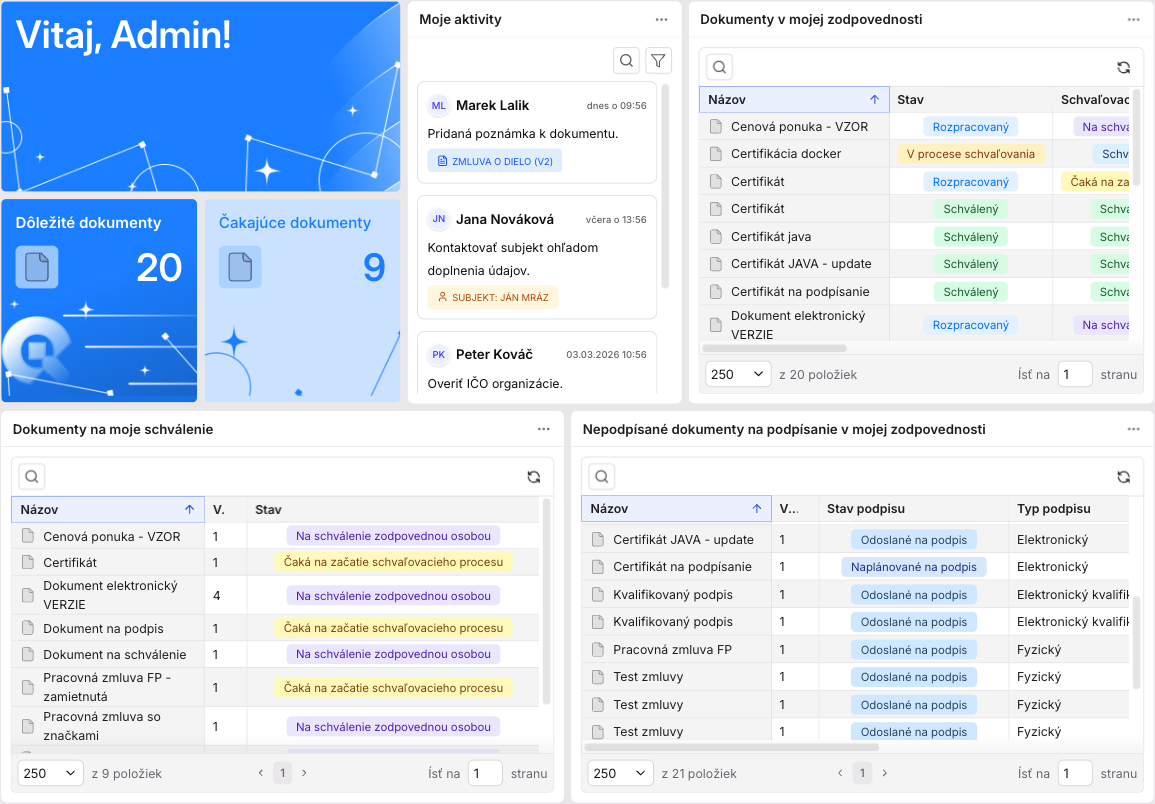
Dashboard je možné zobraziť kliknutím na ikonu domčeku v ľavej hornej strane aplikácie.

Zoznam záznamov
Sekcia umožňuje:
- zobrazenie všetkých záznamov,
- sortovanie záznamov podľa jednotlivých stĺpcov,
- pridanie nového záznamu,
- fulltextové vyhľadávanie,
- filtrovanie podľa rôznych parametrov,
- hromadné operácie (ak sú povolené).
Akcie záznamu
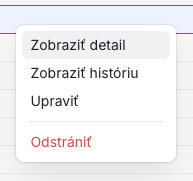
Zobrazenie detailu, zobrazenie histórie, upravenie záznamu, odstránenie záznamu je možné nasledovnými spôsobmi, pokiaľ má používateľ na danú akciu oprávnenie. Ak oprávnenie nemá, daná akcia sa mu nezobrazí.
- V zozname záznamov pravým kliknutím vyberiete z kontextového menu jednu z možností.
- Kliknutím na daný záznam sa daný záznam označí a aktivujú sa tlačidlá v hornej lište zoznamu, kde si vyberiete jednu z možností.

- Dvojklikom na daný záznam sa otvorí jeho detail, kde nájdete dostupné ďalšie akcie (upraviť, odoslať na schválenie, podpísať, archivovať, ...).
Detail záznamu
Obsahuje:
- základné informácie o zázname,
- možnosť editovať záznam,
- záložky s prepojeniami na iné záznamy a objekty,
- akcie dostupné podľa oprávnení (upraviť, odoslať na schválenie, podpísať, archivovať, ...).
Aktivity
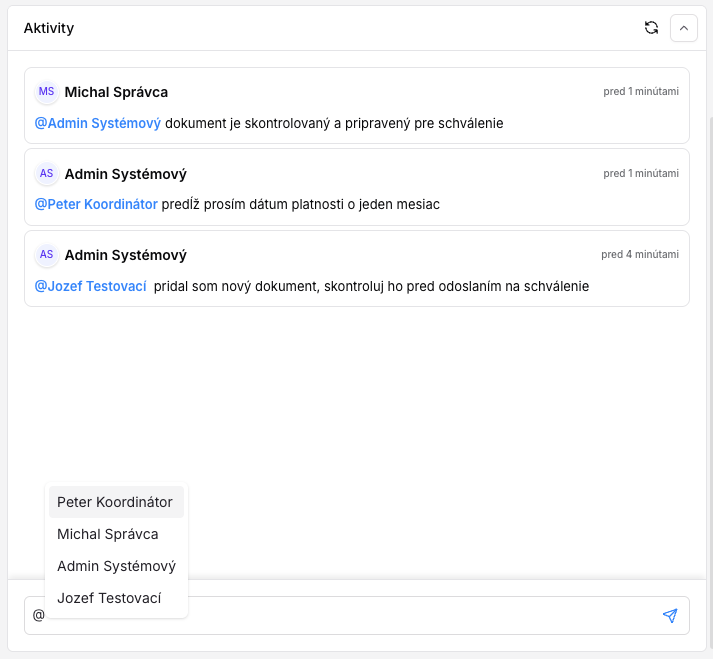
V detaile organizácií, subjektov a dokumentov, je možné pridať aktivity pre daný záznam.
Ku aktivite je možné zadaním „@“ vybrať používateľa, ktorému sa daná aktivita priradí.
Povinné údaje
Povinné údaje, ktoré je potrebné vyplniť sú označené červenou hviezdičkou a následne sú pri kontrole orámované červenou farbou.

Odhlásenie z aplikácie
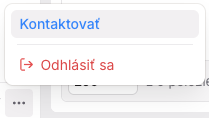
V ľavom dolnom rohu sa nachádza menu s možnosťou odhlásenia zo systému.