Práca s priečinkami
Účel priečinkov
Priečinky (adresáre) slúžia na logické usporiadanie dokumentov v rámci stromovej štruktúry. Umožňujú používateľom prehľadne organizovať dokumenty podľa projektov, oddelení, typov dokumentov alebo iných kritérií.
Adresáre dopĺňajú funkcionalitu značiek a metadát a poskytujú hierarchický pohľad na uložené dokumenty. Je možné ich farebne označovať a priraďovať im práva pre jednotlivé roly.
Stromová štruktúra adresárov
Adresáre sú organizované v stromovej (hierarchickej) štruktúre a každý adresár môže obsahovať:
- podadresáre,
- dokumenty,
- každý adresár má jedného nadradeného (okrem koreňového),
- štruktúra umožňuje neobmedzené vnáranie (podľa nastavení systému).
Vytvorenie priečinku
- Prejdite do sekcie Dokumenty a vyberte si priečinok, kde sa má nový priečinok vytvoriť.
-
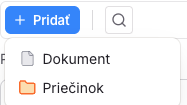
Kliknite na možnosť Pridať → Priečinok.
-
Vyplňte údaje:
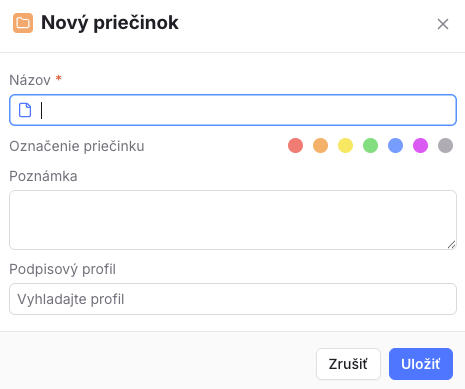
- Názov *
- Označenie priečinku (farebné označenie)
- Poznámka
-
Podpisový profil *
Info
Ak má priečinok pridelený podpisový profil, všetky dokumenty, ktoré budú vytvorené v danom priečinku, budú mať tento profil predvyplnený. Profil je možné dodatočne zmeniť.
-
Kliknite na Uložiť
Úprava priečinku
- Prejdite do sekcie Dokumenty.
- Pravým kliknutím na priečinku sa zobrazí kontextové menu a zvoľte možnosť Upraviť .
-
Upravte údaje:
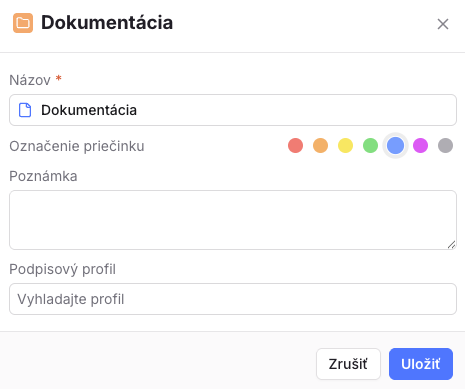
- Názov *
- Označenie priečinku (farebné)
- Poznámka
-
Podpisový profil
Info
Ak má priečinok pridelený podpisový profil, všetky dokumenty, ktoré budú vytvorené v danom priečinku, budú mať tento profil predvyplnený. Profil je možné dodatočne zmeniť.
-
Kliknite na Uložiť
Farebné označenie priečinku
- Prejdite do sekcie Dokumenty.
-
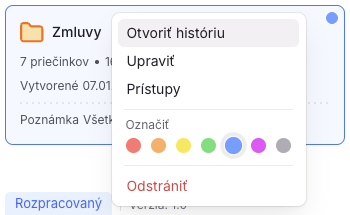
Vyberte si priečinok, na ktorom chcete zmeniť farbu a pravým tlačidlom na daný priečinok sa zobrazí kontextové menu.
-
Zvoľte požadovanú farbu.
- Zmena sa po kliknutí aplikuje na daný priečinok.
Info
Rovnakým postupov, teda opätovným kliknutím na farbu, sa označenie zruší.
Zmazanie priečinku
Trvalo zmazať priečinok je možné iba v prípade, ak má používateľ dané oprávnenie a priečinok neobsahuje žiadne dokumenty alebo iné priečinky.
- Prejdite do sekcie Dokumenty.
-
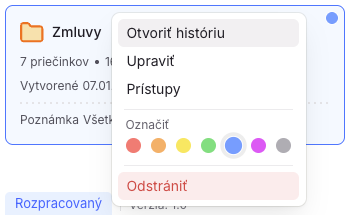
Vyberte si priečinok, ktorý chcete odstrániť a pravým tlačidlom na daný priečinok sa zobrazí kontextové menu.
-
Zvoľte možnosť Odstrániť.
- Potvrďte akciu.