Subjekty
Subjekt reprezentuje, kto vstupuje do dokumentových procesov ako podpisújúci. Do aplikácie sa neprihlasuje, dokument na podpis mu príde emailom a po podpise sa automaticky nahrá do systému.
Základné princípy
- Subjekt môže byť priradený iba k jednej organizácii.
- Subjekty a ich údaje môžu byť využívané v šablónach.
- Každá zmena je zaznamenaná v auditnej stope.
Vytvorenie subjektu
- Prejdite do sekcie Správa subjektov → Subjekty.
-
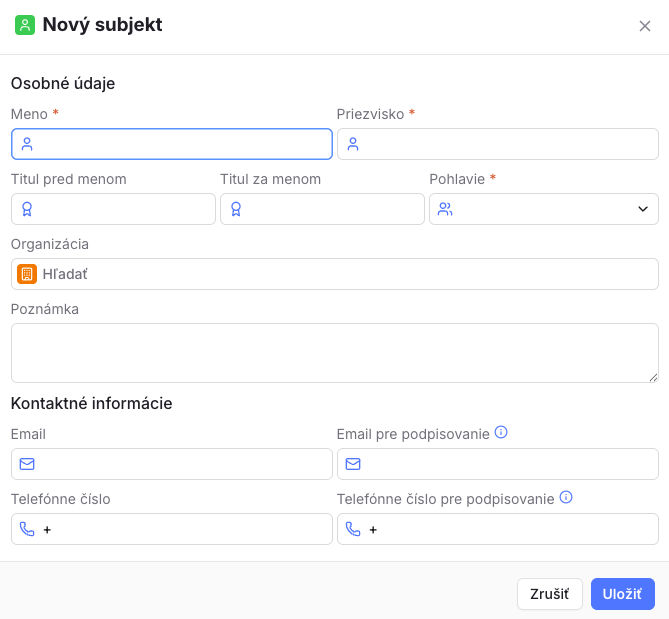
Kliknite na možnosť Pridať nový subjekt.
-
Vyplňte údaje:
- Meno *
- Priezvisko *
- Titul pred menom
- Titul za menom
- Pohlavie *
- Organizácia
- Poznámka
-
Email pre podpisovanie
Info
Na daný email sa budú posielať dokumenty na podpisovanie.
-
Telefónne číslo
-
Telefónne číslo pre podpisovanie
Info
Na daný telefónne číslo sa bude posielať autorizačný kód pre podpísanie dokumentu. V prípade jeho nezadania sa číslo vyžiada od podpisujúceho pred podpisaním dokumentu.
-
Kliknite na Uložiť
Po vytvorení je subjekt dostupný na použitie v dokumentoch a podpisových procesoch.
Úprava subjektu
-
Prejdite do sekcie Správa subjektov → Subjekty.
-
Otvorte detail subjektu jednou z akcií.
-
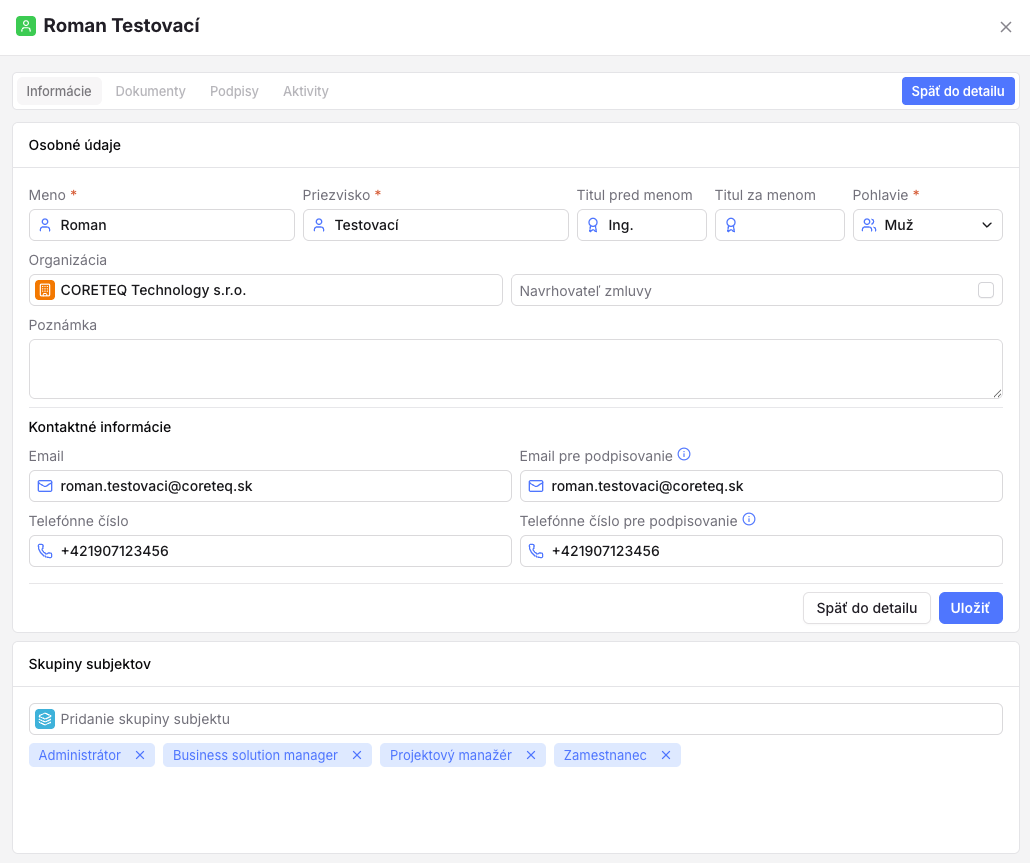
Kliknite na možnosť Upraviť subjekt.
-
Upravte údaje:
- Meno *
- Priezvisko *
- Titul pred menom
- Titul za menom
- Pohlavie *
- Organizácia
- Navrhovateľ
- Poznámka
-
Email pre podpisovanie
Info
Na daný email sa budú posielať dokumenty na podpisovanie.
-
Telefónne číslo
-
Telefónne číslo pre podpisovanie
Info
Na daný telefónne číslo sa bude posielať autorizačný kód pre podpísanie dokumentu. V prípade jeho nezadania sa číslo vyžiada od podpisujúceho pred podpisaním dokumentu.
-
Skupiny subjektov
- Kliknite na Uložiť
Detail subjektu
- Prejdite do sekcie Správa subjektov → Subjekty.
- Otvorte detail subjektu jednou z akcií.
-
Zvoľte jednu zo záložiek:
-
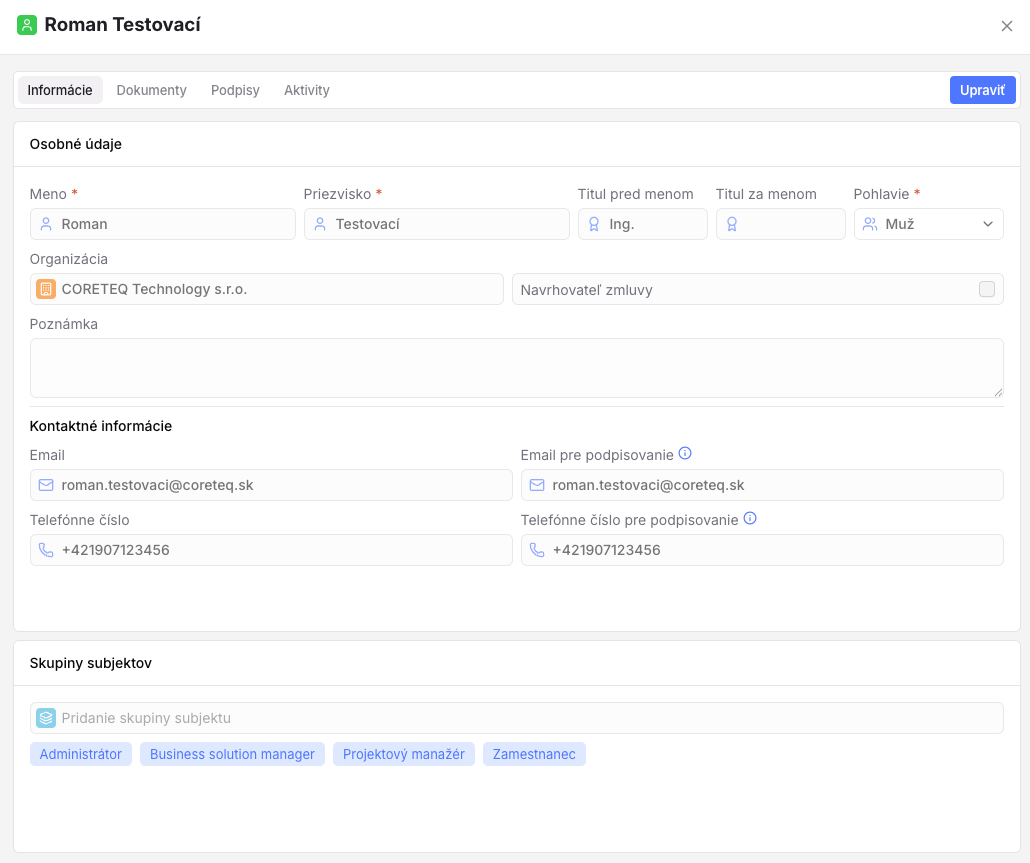
Informácie - obsahuje základné informácie o subjekte
-
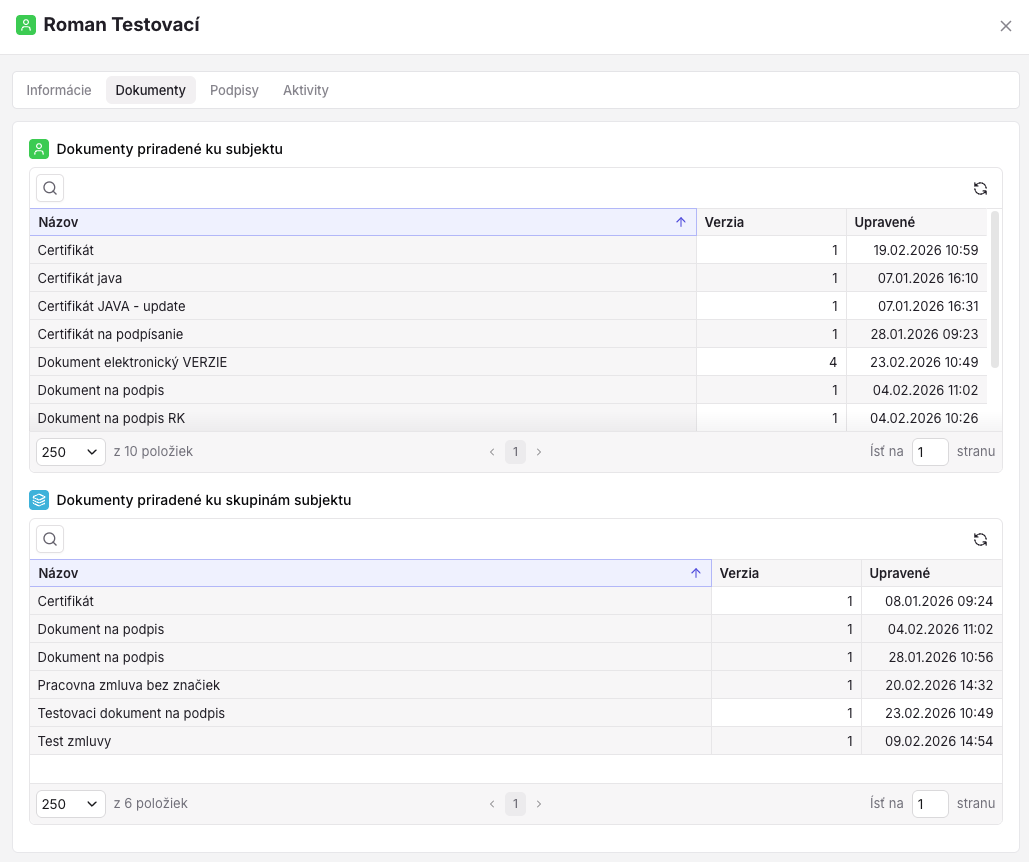
Dokumenty - zoznam všetkých dokumentov priradených ku danému subjektu
-
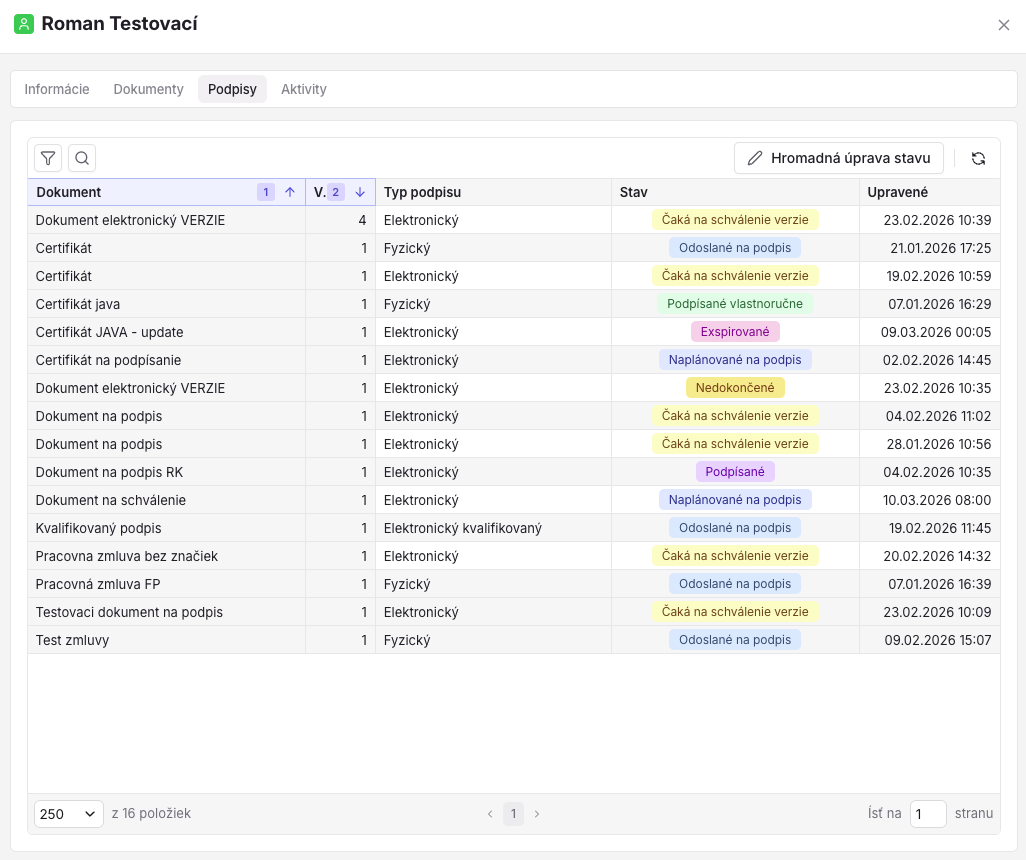
Podpisy - zoznam všetkých podpisov dokumentov pre daný subjekt
-
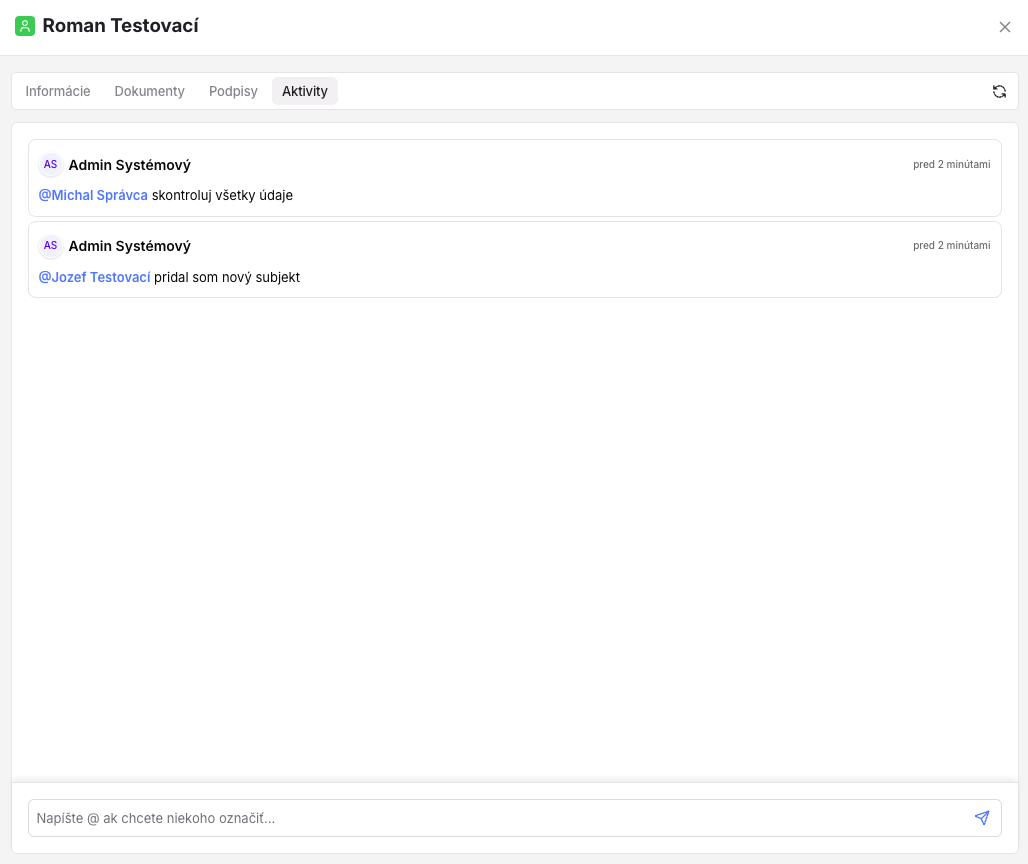
Aktivity - zoznam všetkých aktivít pre daný subjekt
-
Aktivity subjektu
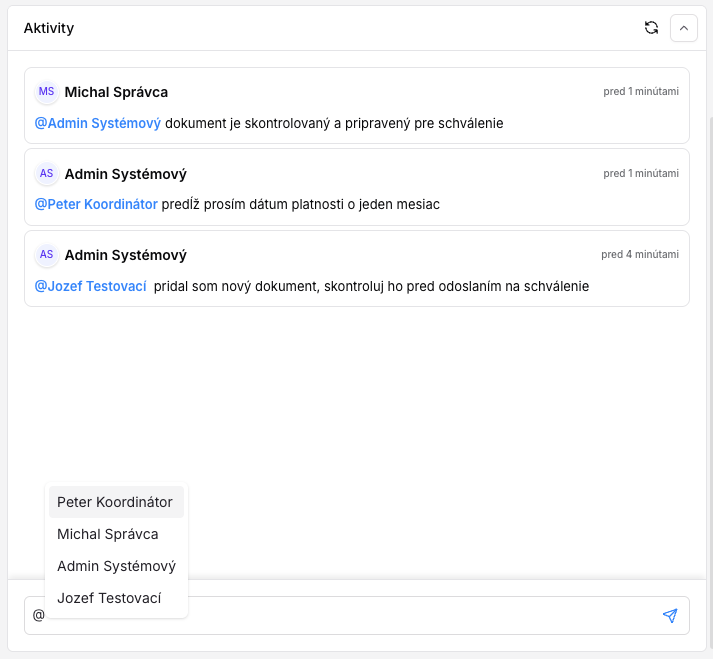
V detaile subjektu je možné v záložke Aktivity pridať aktivitu pre daný subjekt. Ku aktivite je možné zadaním „@“ vybrať používateľa, ktorému sa daná aktivita priradí.
Zobrazenie histórie subjektu
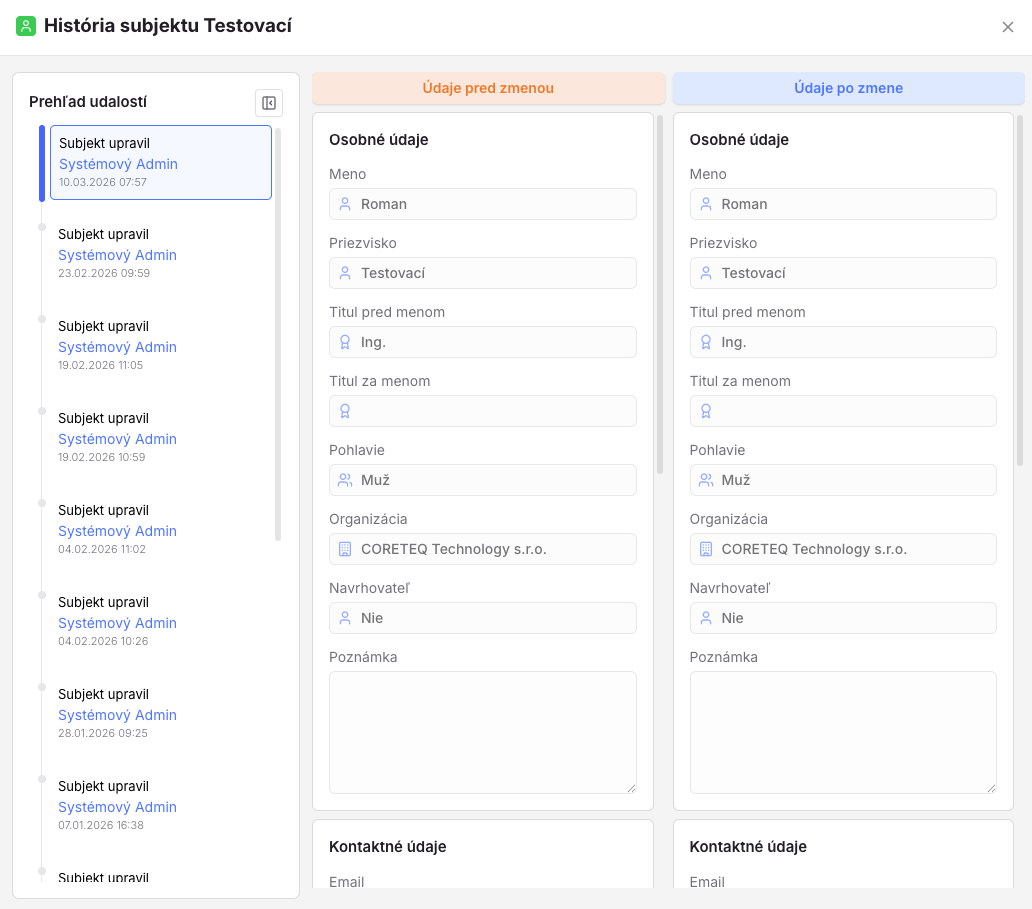
Systém zaznamenáva históriu zmeny záznamov:
- Prejdite do sekcie Správa subjektov → Subjekty.
-
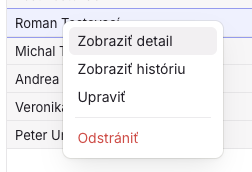
V zozname subjektov pravým tlačidlom na daný záznam sa zobrazí kontextové menu.
-
aZvoľte možnosť Zobraziť históriu.
- Potvrďte akciu.
-
Zobrazí sa história záznamu, kde je vidieť dátum zmeny, kto zmenu vykonal a aké zmeny sa vykonali.
Zmazanie subjektu
Trvalo zmazať subjekt (ak má používateľ dané oprávnenie) je možné iba v prípade, že subjekt nemá priradené žiadne dokumenty. Ak je viazaný, systém zmazanie neumožní z dôvodu zachovania auditnej stopy.
- Prejdite do sekcie Správa subjektov → Subjekty.
-
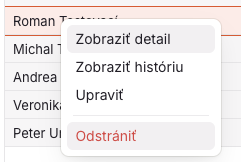
V zozname subjektov pravým tlačidlom na daný záznam sa zobrazí kontextové menu.
-
Zvoľte možnosť Odstrániť.
- Potvrďte akciu.