Práca s dokumentami
Práca s dokumentmi v aplikácii DocuArt zahŕňa celý životný cyklus dokumentu – od jeho vytvorenia, cez úpravy a schvaľovanie, až po finálne podpísanie.
V dokumente by mala byť zvolená jedna alebo viac zodpovedných osôb, ktoré s daným dokumentom pracujú. Tieto osoby môžu meniť stav dokumentu, prípadne spustiť schvaľovací proces.
Detail dokumentu obsahuje nasledovné časti:
- Cesta umiestnenia dokumentu
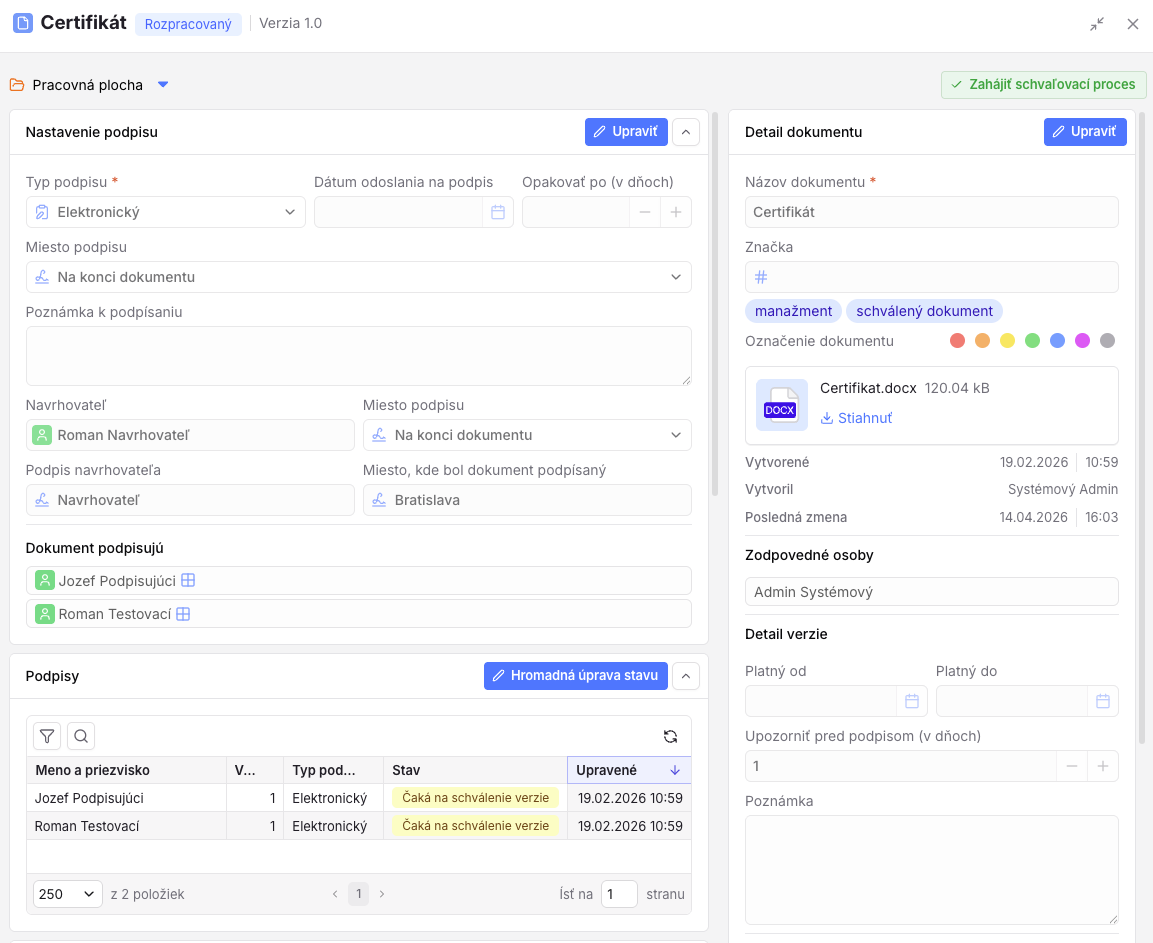
- Nastavenie podpisu
- Podpisy
- Verzie
- Aktivity
- Detail dokumentu
Dokument môže byť v nasledovných stavoch:
-
Rozpracovaný
Info
Na dokumente sa pracuje, v tejto fáze je možné upravovať všetky údaje daného dokumentu.
-
V schvaľovacom procese
Info
Dokument bol odoslaný na schválenie, začal sa schvaľovací proces a väčšinu údajov nie je možné meniť. Možné je meniť len údaje, ktoré neovplyvňujú dokument, ako napríklad upravenie zodpovedných osôb a subjektov, názov dokumentu, značky dokumentu ... Keď sa dokument zamietne, dostane sa to stavu Rozpracovaný a znovu je možné upravovať všetky údaje.
-
Schválený
Info
Dokument už nie je možné upravovať, iba údaje, ktoré neovplyvňujú dokument, tak ako je to v prípade dokumentu v schvaľovacom procese.
- Ukončený
Info
Dokumentu vypršala platnosť.
Vytvorenie dokumentu
- Prejdite do sekcie Dokumenty a otvorte priečinok, v ktorom chcete vytvoriť nový dokument.
-
Kliknite na možnosť Pridať → Dokument.
-
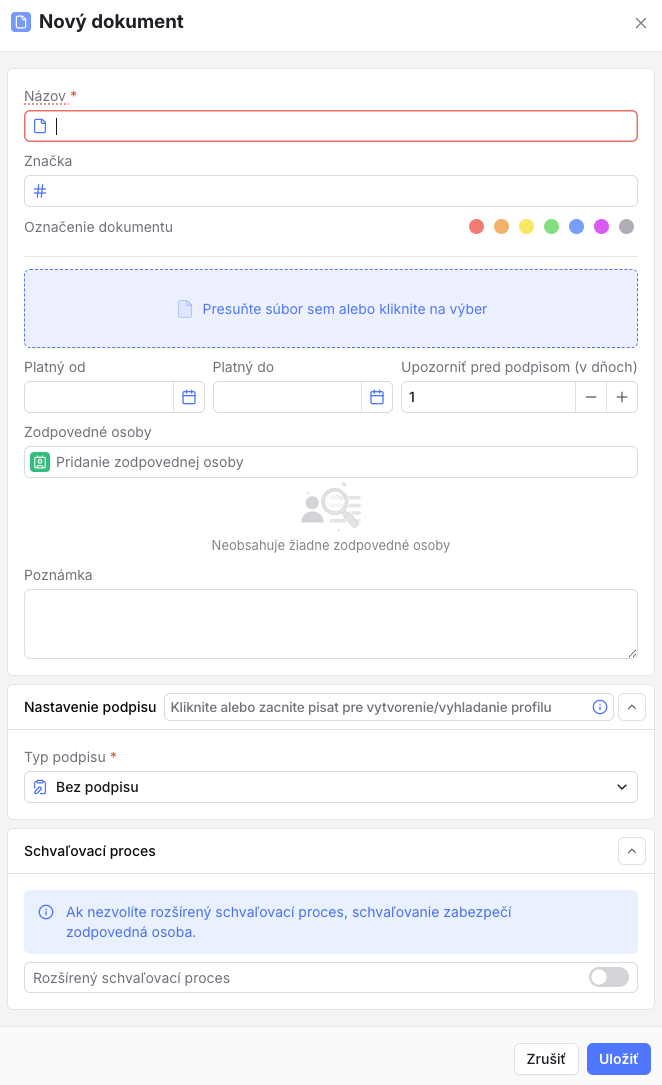
Vyplňte údaje:
- Názov *
- Značka
- Označenie dokumentu (farebné označenie)
- Súbor
- Platný od
- Platný do
- Upozorniť pred podpisom (v dňoch)
- Zodpovedné osoby
- Poznámka
-
Nastavenie podpisu *
Info
Popis jednotlivých polí pre nastavenie podpisu nájdete v časti podpisové profily.
-
Schvaľovací proces
Info
Popis schvaľovacieho procesu nájdete v časti schvaľovacie procesy.
-
Kliknite na Uložiť
Úprava dokumentu
- Prejdite do sekcie Dokumenty.
- Otvorte detail dokumentu jednou z akcií.
-
Kliknite na možnosť Upraviť dokument.
-
Upravte údaje: Názov *
- Značka
- Označenie dokumentu (farebné označenie)
- Súbor
- Platný od
- Platný do
- Upozorniť pred podpisom (v dňoch)
- Zodpovedné osoby
- Poznámka
-
Nastavenie podpisu *
Info
Popis jednotlivých polí pre nastavenie podpisu nájdete v časti podpisové profily.
-
Schvaľovací proces
Info
Popis schvaľovacieho procesu nájdete v časti schvaľovacie procesy.
-
Kliknite na Uložiť
Detail dokumentu
- Prejdite do sekcie Dokumenty.
- Otvorte detail dokumentu jednou z akcií.
- Detail dokumentu je rozdelený na nasledovné oblasti:
- Detail dokumentu - obsahuje základné informácie o dokumente, kedy a kým bol dokument vytvorený, zodpovedné osoby a informácie o verzii dokumentu.
- Nastavenie podpisu - obsahuje všetky údaje o nastavení podpisovanie vrátane subjektov, ktoré daný dokument podpisujú. Každý typ podpisu obsahuje rôzne údaje.
- Podpisy - zoznam podpisov daného dokumenty pre všetky verzie vrátane zobrazenie detailu podpisu.
- Verzie - zoznam všetkých verzií daného dokumentu vrátane informácii o schvalovacom procese danej verzie - táto časť je iba na čítanie, nie je možné tu meniť ziačné údaje.
- Aktivity - zoznam všetkých aktivít pre daný dokument.
Vytvorenie novej verzie dokumentu
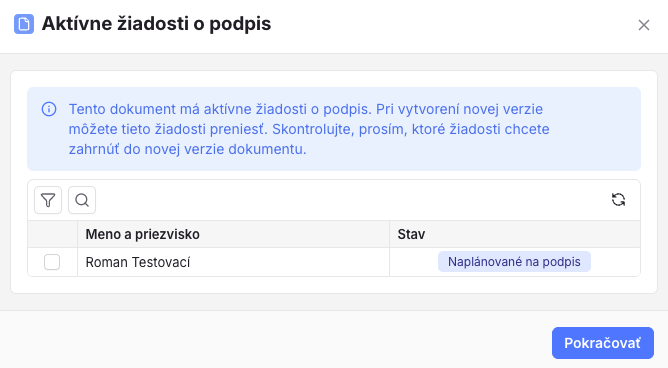
Pri vytvorení novej verzie sa aktuálna verzia ukončí a systém používateľa upozorní, ak je daný dokument v procese podpísania. Používateľ má možnosť vybrať, či sa daný dokument pre daný subjekt má ešte podpísať, alebo nie.
- Prejdite do sekcie Dokumenty.
- Otvorte detail dokumentu jednou z akcií.
- Kliknite na možnosť Upraviť dokument.
-
V sekcii Verzie kliknite na Vytvoriť verziu

-
Upravte údaje:
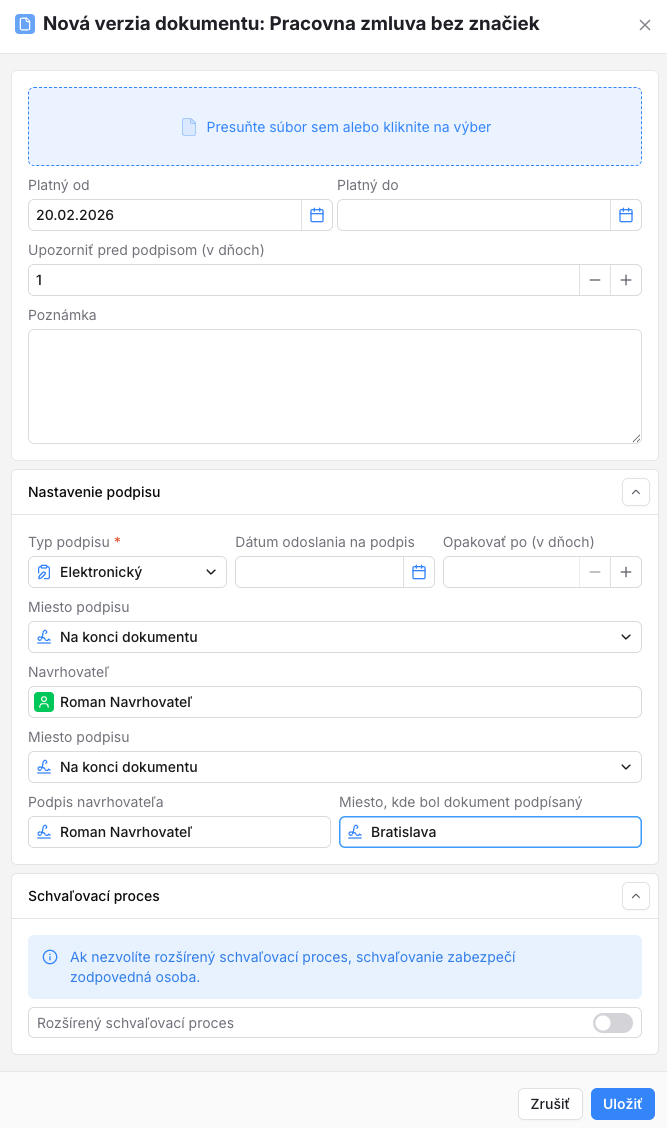
- Súbor
- Platný od
- Platný do
- Upozorniť pred podpisom (v dňoch)
- Zodpovedné osoby
- Poznámka
-
Nastavenie podpisu *
Info
Popis jednotlivých polí pre nastavenie podpisu nájdete v časti podpisové profily.
-
Schvaľovací proces
Info
Popis schvaľovacieho procesu nájdete v časti schvaľovacie procesy.
-
Kliknite na Uložiť
Zmena umiestnenia dokumentu
Dokumenty môžete presúvať uchytením a presunutím do iného priečinku, alebo nasledovných spôsobom:
- Prejdite do sekcie Dokumenty.
- Otvorte detail dokumentu jednou z akcií.
- Kliknite na možnosť Upraviť dokument.
-
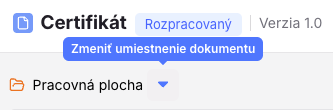
Kliknite na ikonu trojuholníka na konci umiestnenia dokumentu
-
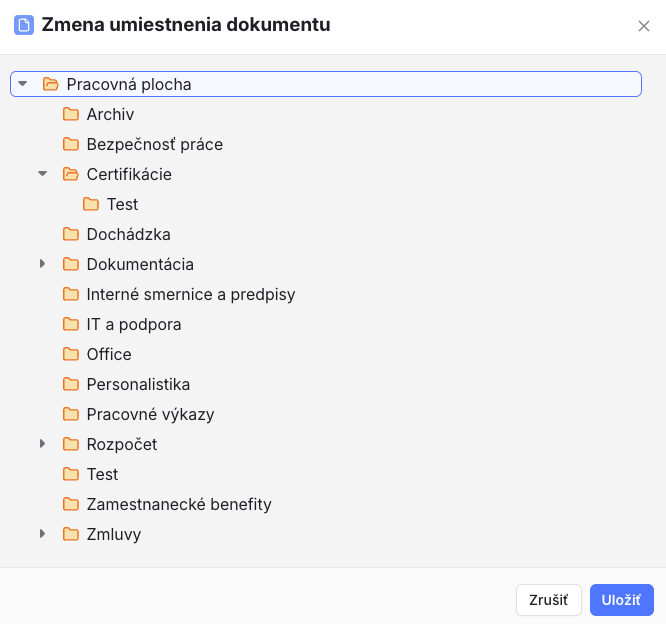
Vyberte priečinok v stromovej štruktúre, kde chcete daný dokument presunúť.
Farebné označenie dokumentu
Farebné označenie dokumentu môžete vykonať priamo v úprave detailu alebo nasledovne:
- Prejdite do sekcie Dokumenty.
-
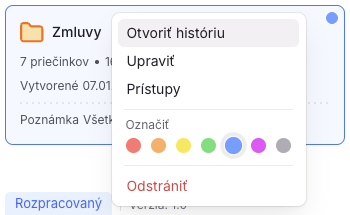
Vyberte si dokument, na ktorom chcete zmeniť farbu a pravým tlačidlom na daný dokument sa zobrazí kontextové menu.
-
Zvoľte požadovanú farbu.
- Zmena sa po kliknutí aplikuje na daný dokument.
Info
Rovnakým postupov, teda opätovným kliknutím na farbu, sa označenie zruší.
Zmazanie dokumentu
Trvalo zmazať dokument je možné iba v prípade, ak nemá pridelené subjekty na podpisovanie a zároveň ešte nebol schválený. Po schválení dokument už nie možné vymazať, je možné ho iba presunúť do archívu.
- Prejdite do sekcie Dokumenty.
-
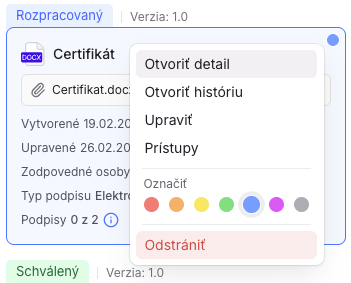
Vyberte si dokument, ktorý chcete odstrániť a pravým tlačidlom na daný dokument sa zobrazí kontextové menu.
-
Zvoľte možnosť Odstrániť.
- Potvrďte akciu.