Skupiny subjektov
Skupiny umožňujú združovanie subjektov do skupín a tým umožňujú hromadné priraďovanie dokumentov.
Základné princípy
- Subjekt môže byť priradený viacerým skupinám subjektov.
- Dokumenty je možné priraďovať priamo na subjekty alebo skupiny subjektov.
- Každá zmena je zaznamenaná v auditnej stope.
Vytvorenie skupiny subjektov
- Prejdite do sekcie Správa subjektov → Skupiny subjekty.
- Kliknite na možnosť Pridať novú skupinu subjektov.
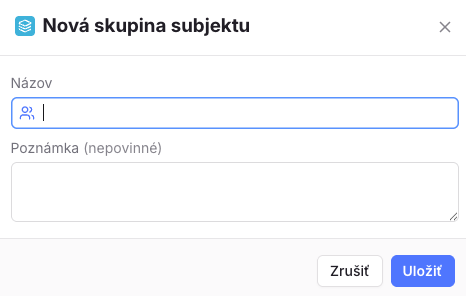
- Vyplňte údaje:
- Názov *
- Poznámka
- Kliknite na Uložiť
Úprava skupiny subjektov
- Prejdite do sekcie Správa subjektov → Skupiny subjektov.
- Otvorte detail skupiny subjektov jednou z akcií.
- Kliknite na možnosť Upraviť skupinu subjektov.
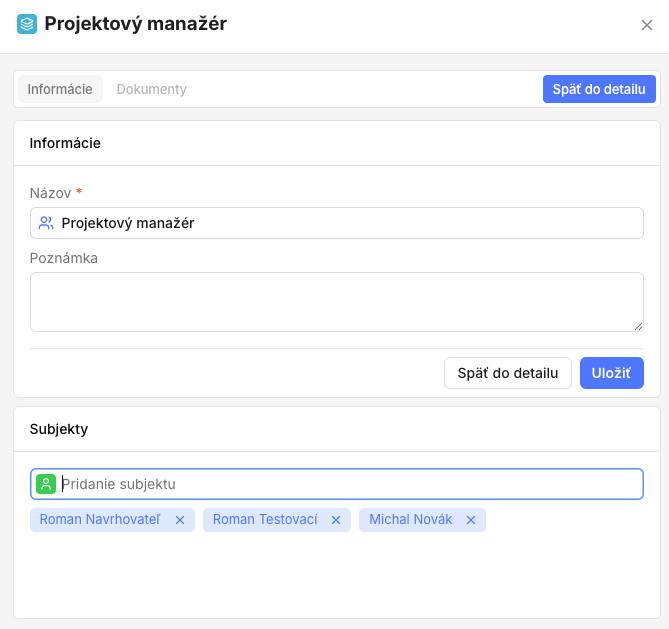
-
Upravte údaje:
- Názov *
- Poznámka
- Subjekty - pridávanie a odoberanie subjektov zo skupiny
Info
Pridaním alebo odobraním subjektu zo skupiny sa zároveň pridajú odoberú dokumenty, ktoré sú danej skupine priradené. Používateľ má možnosť zvoliť, čo sa má s danými dokumentami stať. V prípade pridania je možné označiť dokumenty, ktoré sa pridajú subjektu, ale neodošlú sa mu okamžite na podpis. Ak je dokument v procese podpisovania (odoslaný subjektu na podpis), je možné zvoliť, či sa má podpisovanie dokončiť, alebo uzatvoriť dokument v stave, v ktorom sa nachádza. Ak nie je možnosť dokument v danom zozname označiť, danú akciu nie je možné vykonať, lebo sa dokument nenachádza v požadovanom stave pre danú akciu.
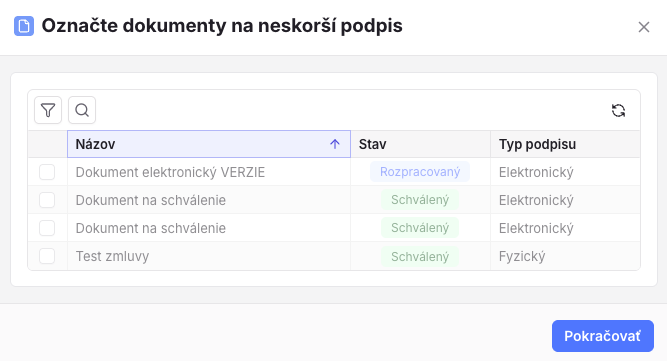
-
Kliknite na Uložiť
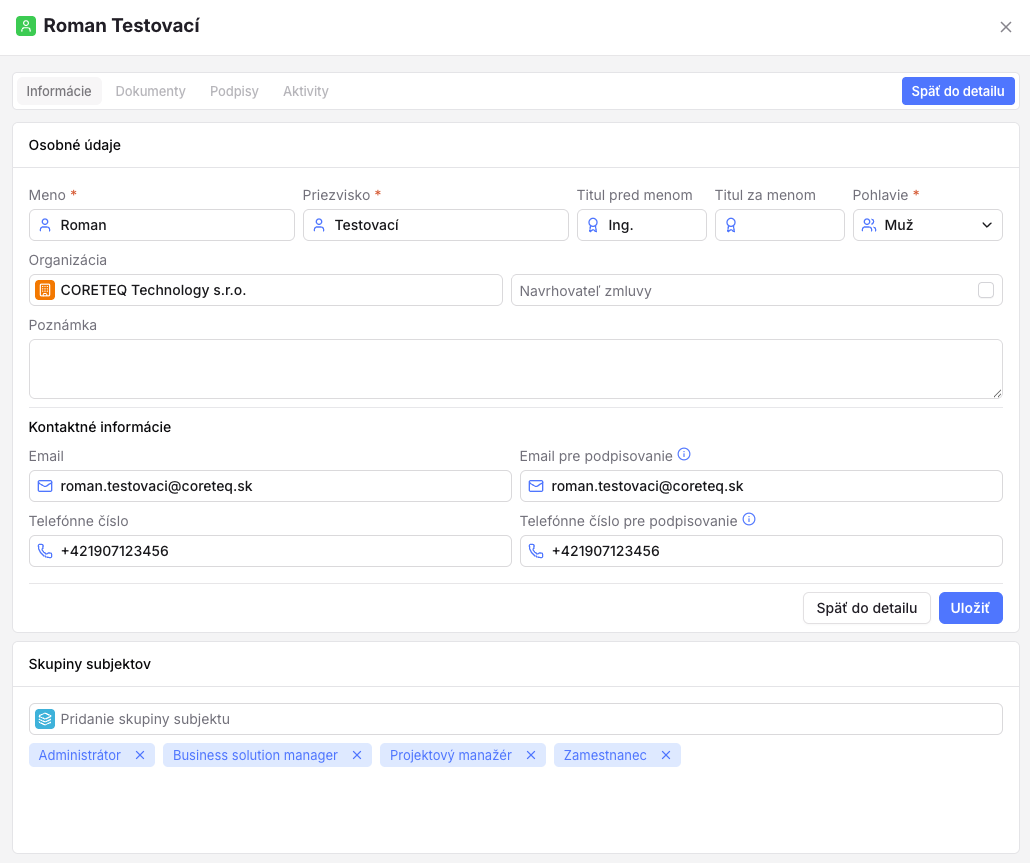
Priradenie subjektov do skupiny subjektov
- Prejdite do sekcie Správa subjektov → Skupiny subjektov.
- Otvorte detail skupiny subjektov jednou z akcií.
- Kliknite na možnosť Upraviť skupinu subjektov.
- Upravte údaje:
- Názov *
- Poznámka
- Subjekty - pridávanie a odoberanie subjektov zo skupiny
- Kliknite na Uložiť
Detail skupiny subjektov
- Prejdite do sekcie Správa subjektov → Skupiny subjektov.
- Otvorte detail skupiny subjektov jednou z akcií.
- Zvoľte jednu zo záložiek:
- Informácie - obsahuje základné informácie o skupine subjektov vrátane priradených subjektov
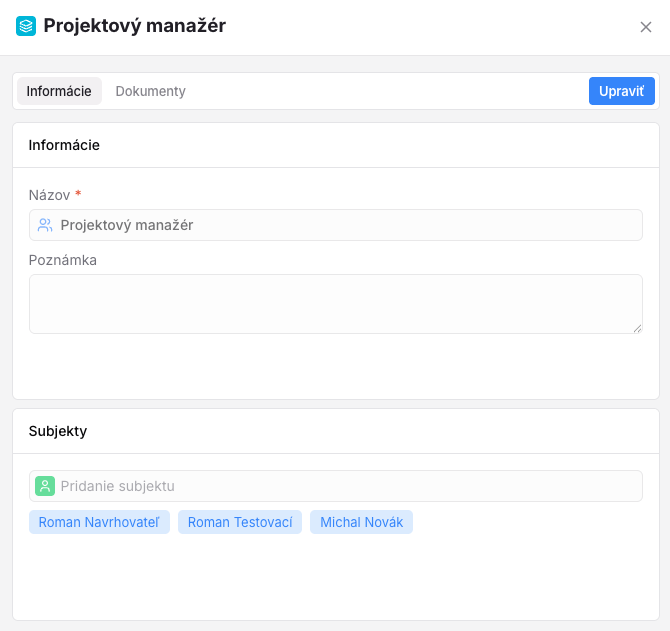
- Dokumenty - zoznam všetkých dokumentov priradených ku danej skupine subjektov
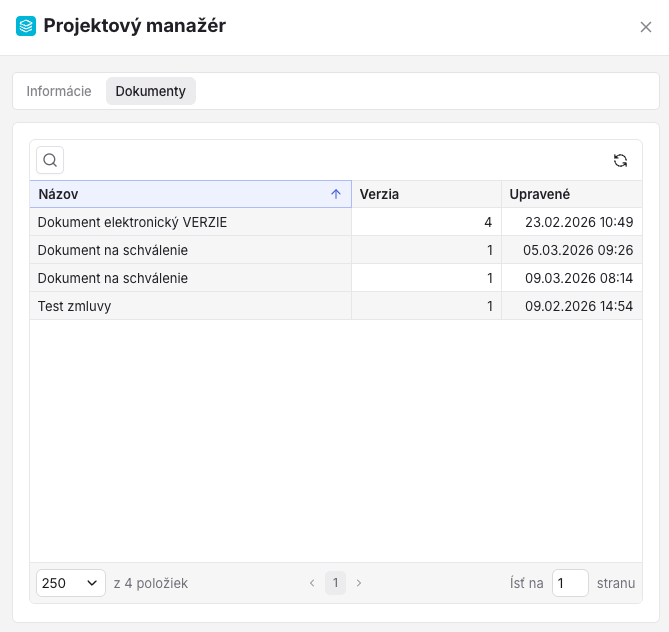
- Informácie - obsahuje základné informácie o skupine subjektov vrátane priradených subjektov
Zobrazenie histórie subjektu
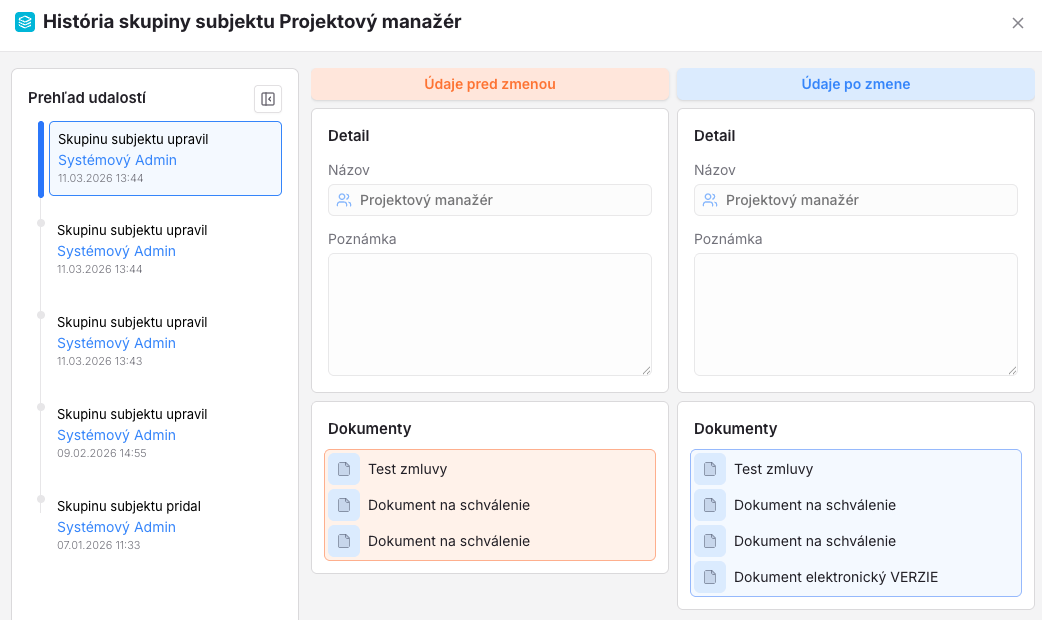
Systém zaznamenáva históriu zmeny záznamov:
- Prejdite do sekcie Správa subjektov → Skupiny subjekty.
-
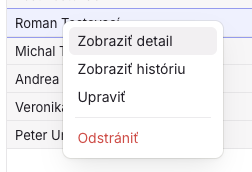
V zozname skupín subjektov pravým tlačidlom na daný záznam sa zobrazí kontextové menu.
-
Zvoľte možnosť Zobraziť históriu.
- Potvrďte akciu.
- Zobrazí sa história záznamu, kde je vidieť dátum zmeny, kto zmenu vykonal a aké zmeny sa vykonali.
Zmazanie skupiny subjektov
Trvalo zmazať skupinu subjektov (ak má používateľ dané oprávnenie) je možné iba v prípade, že skupina subjektov nemá priradené žiadne subjektu. Ak je viazaný, systém zmazanie neumožní z dôvodu zachovania auditnej stopy.
- Prejdite do sekcie Správa subjektov → Skupiny subjekty.
-
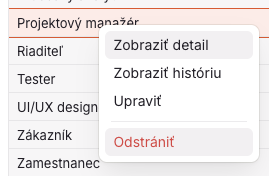
V zozname skupiny subjektov pravým tlačidlom na daný záznam sa zobrazí kontextové menu.
-
Zvoľte možnosť Odstrániť.
- Potvrďte akciu.