Používatelia
Modul Správa používateľov slúži na evidenciu jednotlivých používateľov aplikácie DocuArt. Aplikácia umožňuje priraďovať jednotlivé roly používateľom a tým určovať, aké operácie môžu vykonávať.
Používatelia sú základným prvkom pre: - prístup do systému, - schvaľovanie dokumentov, - správu a administráciu systému.
Info
Používateľ priamo nepodpisuje dokumenty. Ak je potrebné, aby používateľ podpisoval dokumenty, či už na strane navrhovateľa alebo protistrany, musí byť vytvorený záznam v subjektoch.
Vytvorenie používateľa
- Prejdite do sekcie Správa modulu → Používatelia.
- Kliknite na možnosť Pridať nového používateľa.
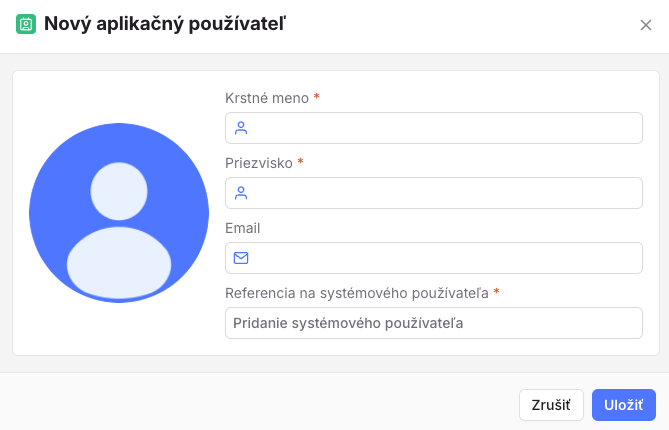
- Vyplňte údaje:
- Krstné meno *
- Priezvisko *
- Referencia na systémového používateľa *
- Kliknite na Uložiť
Úprava používateľa
- Prejdite do sekcie Správa modulu → Používatelia.
- Otvorte detail používateľa jednou z akcií.
- Kliknite na možnosť Upraviť používateľa.
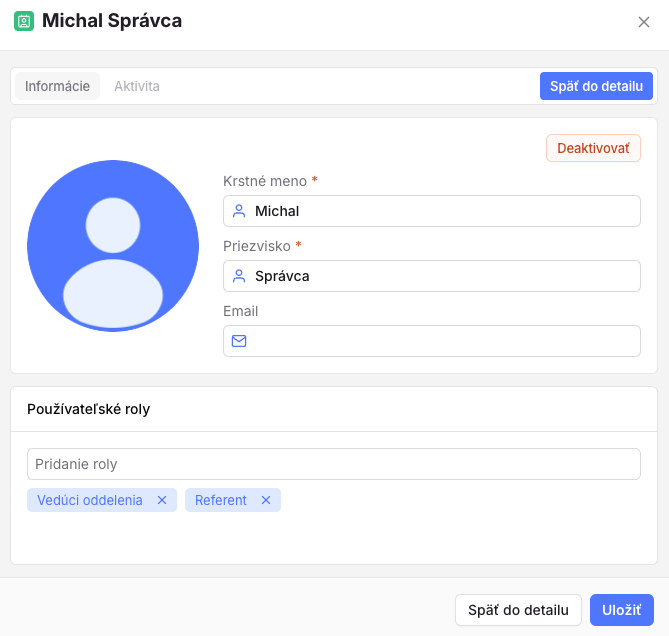
- Upravte údaje:
- Krstné meno *
- Priezvisko *
- Používateľské roly - možnosť priradenia alebo odobratia roly používateľa
- Kliknite na Uložiť
Deaktivácia používateľa
- Prejdite do sekcie Správa modulu → Používatelia.
- Otvorte detail používateľa jednou z akcií.
-
Kliknite na možnosť Upraviť používateľa.
-
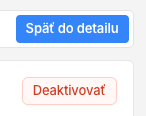
Kliknite na možnosť Deaktivovať používateľa.
-
Kliknite na Uložiť
Aktivácia používateľa
- Prejdite do sekcie Správa modulu → Používatelia.
- Otvorte detail používateľa jednou z akcií.
-
Kliknite na možnosť Upraviť používateľa.
-
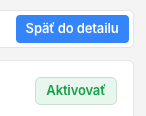
Kliknite na možnosť Aktivovať používateľa.
-
Kliknite na Uložiť
Zobrazenie histórie používateľa
Systém zaznamenáva históriu zmeny záznamov:
- Prejdite do sekcie Správa modulu → Používatelia.
-
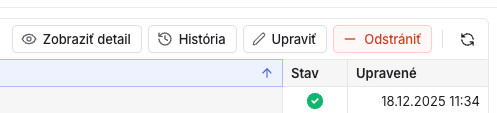
V zozname používateľov kliknutím označte daný záznam a zvoľte možnosť "História".
-
Zvoľte možnosť Históriu.
- Potvrďte akciu.
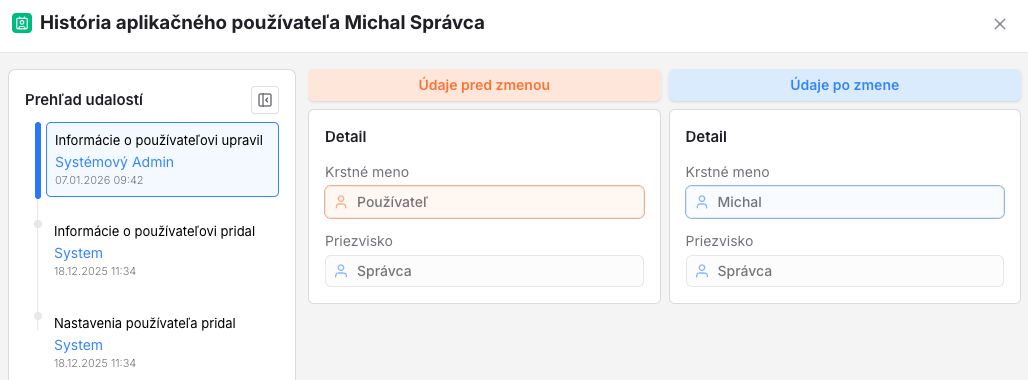
- Zobrazí sa história záznamu, kde je vidieť dátum zmeny, kto zmenu vykonal a aké zmeny sa vykonali.
Zmazanie používateľa
Trvalo zmazať používateľa je možné iba v prípade, ak má používateľ dané oprávnenie a nie je priradený ku žiadnemu dokumentu ako zodpovedná osoba.
- Prejdite do sekcie Správa modulu → Používatelia.
- V zozname používateľov pravým tlačidlom na daný záznam sa zobrazí kontextové menu.
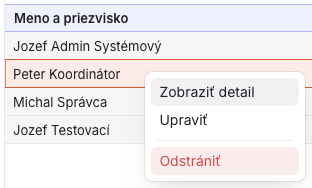
- Zvoľte možnosť Odstrániť.
- Potvrďte akciu.