Profily dokumentov
Profil dokumentu predstavuje uloženú konfiguráciu, ktorá umožňuje preddefinovať parametre podpisového a schvaľovacieho procesu. Cieľom je zjednodušiť a zrýchliť prípravu dokumentov, zabezpečiť konzistentnosť nastavení a minimalizovať manuálne chyby.
Podpisové profily umožňujú:
- štandardizovať podpisový a schvaľovací proces podľa typu dokumentu,
- automaticky nastaviť typ podpisu,
- určiť umiestnenie podpisu v dokumente,
- definovať zodpovedné osoby (signatárov),
- predvyplniť dátum podpisu alebo pravidlá jeho určenia,
- znížiť administratívnu záťaž používateľov.
Každý podpisový profil môže obsahovať nasledovné konfiguračné položky:
-
Názov profilu *
-
Typ podpisu
Info
Definuje spôsob, ako sa má dokument podpísať. Môžete zvoliť nasledovné možnosti:
-
Bez podpisu
-
Fyzický
-
Elektronický zdokonalený
-
Len SMS
-
Elektronický kvalifikovaný podpis,
-
-
Dátum odoslania na podpis
Info
Dátum, kedy sa dokument odošle na podpis, napríklad, ak potrebujete dokument odoslať až začiatkom mesiaca.
-
Opakovať po (dňoch)
Info
Po uplynutí daného počtu dní sa opätovne vygeneruje žiadosť o podpísanie dokumentu. Môže sa použíť napríklad v prípade, že potrebuje podpísať internú smernicu každého pol roka.
-
Miesto podpisu
Info
Možnosť vybrať z dvoch možností:
-
Na konci dokumentu - podpis sa vloží na koniec dokumentu
-
Na značku miesta podpisu - podpis sa vloží na zadanú značku v dokumente
-
-
Značka miesta podpisu
Info
Zadanie značky pre vloženie podpisu na presnú pozíciu v dokumente. Na miesto značky sa vloží podpis subjektu. Text sa pri vkladaní podpisu nevymaže, je potrebné ho zadať bielou farbou, aby nebol viditeľný pri tlači dokumentu.
-
Navrhovateľ
Info
Výber zo zoznamu subjektov, ktorí sú označení ako navrhovatelia.
-
Dokument podpisujú
Info
Zoznam subjektov, ktoré daný dokument podpisujú. Daný dokument nepodpisujú obe strany súčastne, ale pre každý subjekt sa vygeneruje zvlásť dokument na podpis.
-
Schvaľovací proces
Info
Možnosť zvoliť, či sa bude dokument iradiť základným, alebo rozšíteným schvaľovacím procesom. Pri rozšírenom schvaľovacom procese sa vyberie zo zoznamu schvaľovací proces, ktorý sa použije pre daný dokument.
Vytvorenie/výber profilu dokumentu
Profily dokumentov sa vytvárajú priamo pri práci s dokumentom. Je možné ich vytvoriť pri vytváraní alebo úprave dokumentu.
- Prejdite do sekcie Dokumenty.
- Kliknite na možnosť Pridať nový dokument alebo otvorte detail dokumentu a zvoľte Upraviť.
-
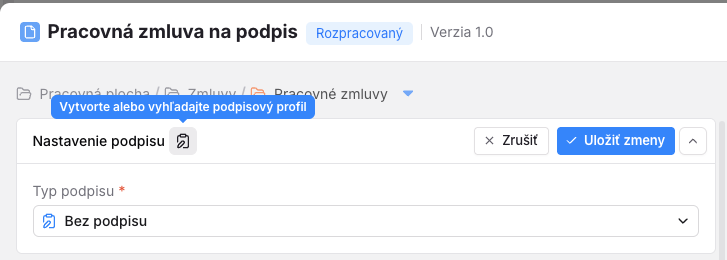
V sekcii Nastavenie podpisu kliknite na ikonu.
-
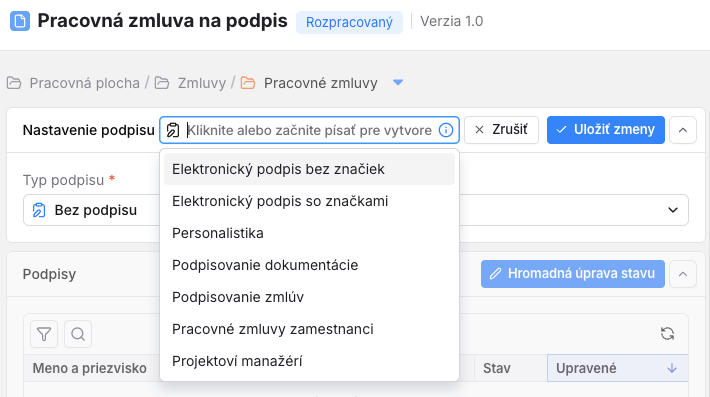
Začnite písať názov profilu dokumentu.

-
Ak profil dokumentu v systéme neexistuje:
- systém ponúkne možnosť jeho vytvorenia,
- vyplňte údaje o nastavení podpisu a schvaľovacom procese. Podľa výberu Typu podpisu sa zobrazia polia na vyplnenie údajov pre daný typ podpisu.
- pri uložení dokumentu sa automaticky uloží aj nový profil dokumentu.
-
Ak profil dokumentu existuje:
- vyberte ho zo zoznamu.
Úprava profilu dokumentu
- Prejdite do sekcie Správa modulu → Profily dokumentov.
- Otvorte detail profilu dokumentu jednou z akcií.
-
Kliknite na možnosť Upraviť profil dokumentu.
-
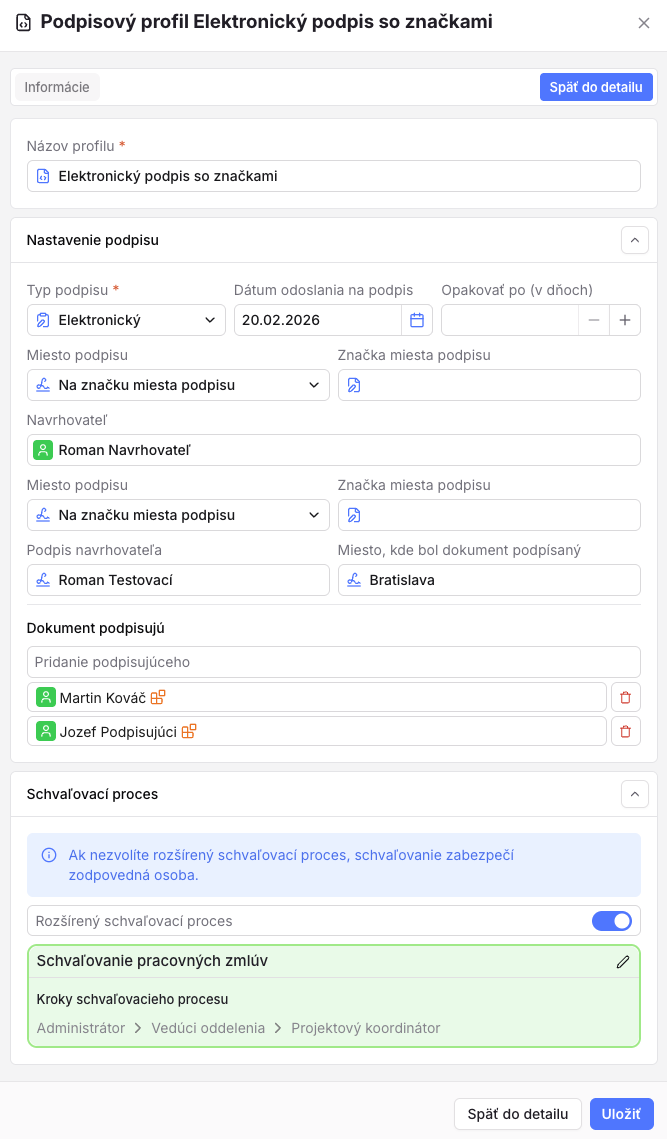
Upravte údaje:
- Názov profilu *
- Nastavenie podpisu:
- Typ podpisu - podľa výberu Typu podpisu sa zobrazia polia na vyplnenie údajov pre daný typ podpisu.
- Kliknite na Uložiť
Zmazanie profilu dokumentu
Trvalo zmazať profil dokumentu je možné iba v prípade, ak má používateľ dané oprávnenie.
- Prejdite do sekcie Správa modulu → Profily dokumentov.
-
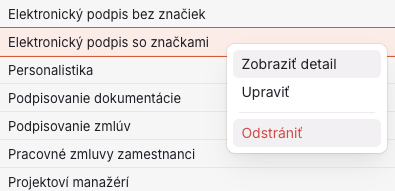
V zozname profilov dokumentov pravým tlačidlom na daný záznam sa zobrazí kontextové menu.
-
Zvoľte možnosť Odstrániť.
- Potvrďte akciu.